

Joomla! 4.1 ha introdotto la possibilità di creare template child, vediamo insieme come crearli.
La nuova versione di Joomla! ha introdotto tante novità, ne ho parlato in un articolo postato pochi giorni fa: Joomla! 4, il cms adatto ad ogni sito web che vorrai realizzare.
Dalla versione 4.1, rilasciata il 29 Marzo 2022, è stata introdotta la possibilità di creare dei template child, funzionalità molto importante che apre ad un sacco di nuove potenzialità.
Per cui prendo "la palla al balzo" e con questo articolo ti spiegherò come creare un template child in Joomla! 4.
Cos'è un template child?
In soldoni è un template che funziona in coppia con un altro, che è indicato come genitore.
Nel child vengono importate tutte le funzionalità del genitore, Joomla! utilizzerà il codice del template genitore nella maggior parte dei casi, ma lo sostituirà con il codice del child se necessario.
A cosa serve usare un template child?
La personalizzazione di un template sia a livello visivo che funzionale ha una difficoltà oggettiva, ad ogni aggiornamento del template tutte le modifiche verranno perse quando saranno sovrascritti i file originali.
Conseguenza: un sacco di lavoro perso e tutto da rifare.
Ecco che risulta palese la grande utilità di un template child, potrai personalizzare a piacimento e non perderai le modifiche perchè da una parte avrai il tema genitore pulito ed aggiornato, dall'altra il child con tutte le modifiche.
Risultato: qualsiasi tua personalizzazione rimarrà sempre al sicuro.
Come si crea un template child in Joomla! 4?
Arriviamo all'area dei template, tramite il menù principale clicca su Sistema, nella nuova schermata individua la voce Template > Template del sito e cliccala.
Ora ti troverai nella sezione dedicata ai template, sul tuo sito potresti averne installati diversi, puoi creare child template solamente da quelli che sono predisposti per farlo, puoi verificare se lo siano dal tag "principale", se il tema sarà utilizzabile per creare un child, lo visualizzerai, in caso contrario no.
Per questo articolo userò Cassiopeia, il template che trovi di default installando Joomla! 4, il procedimento è valido per tutti i template predisposti per il child.

Clicca sul nome del template e verrai indirizzato alla nuova schermata, dove troverai una seria di tab.
A noi interessa il pulsante "Crea child template"
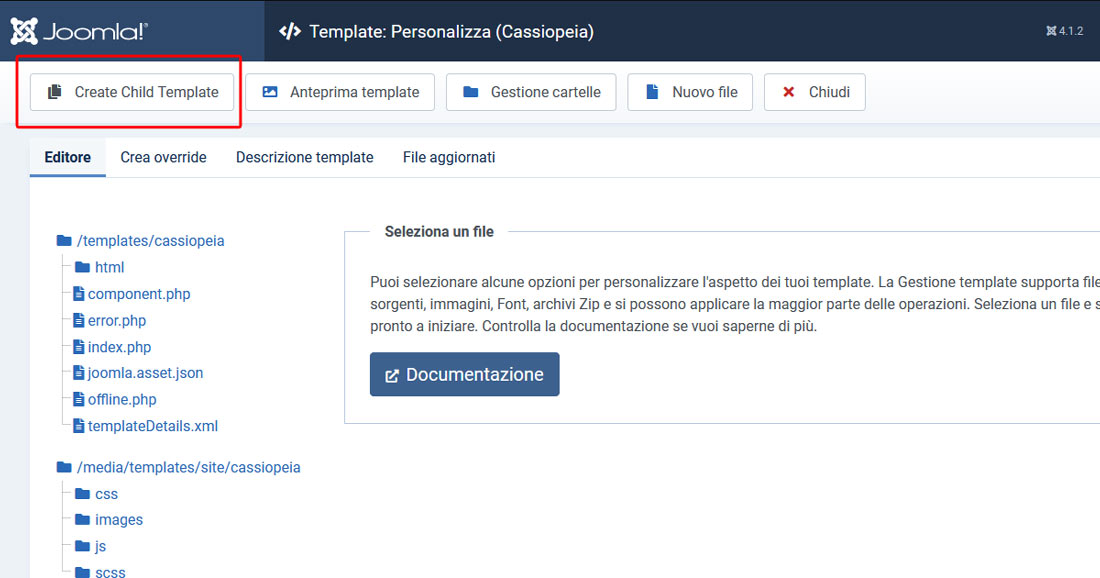
Cliccalo per far iniziare il processo di creazione, apparirà un pop up dove dovrai indicare il nome, inserisci ad esempio Child_test e clicca sul pulsante "Crea Child Template".
Si avvierà il processo che durerà alcuni secondi, al termine Joomla! ti indicherà se l'operazione è andata a buon fine con dei messaggi.
Il processo di creazione del child template è terminato, per verificare con mano i risultati, chiudi questa schermata tramite il tasto e verrai reindirizzato sulla schermata dei template, dove troverai il tuo child.

Il procedimento è estremamente semplice, il tutto dura meno di un minuto.
Cosa succede quando si crea un template child?
Joomla! ha creato il template child con una modalità ben precisa:
- nella directory dei template ha creato una cartella per il child in cui ha inserito il file templateDetails.xml, file che racchiude tutte le informazioni del template.
- nella directory media > templates > site crea una cartella del template child dove inserisce sotto cartelle relative ad immagini, css e jasvascript.
Tramite il file templateDetails.xml potrai dare istruzioni per aggiungere posizioni moduli, creare pannelli nell'area ammistrativa che aumenteranno le funzionalità del template.
Inserendo gli appositi file nella cartella media potrai effettuare modifiche visuali, inserire immagini, inserire script personalizzati, inserire le nuove posizioni moduli.
Questo è tutto, ti ho spiegato come creare un template child in Joomla 4! la procedura è estremamente semplice.
Vedremo in altri post come effettuare delle personalizzazioni.
Se hai domande scrivile nei commenti!


